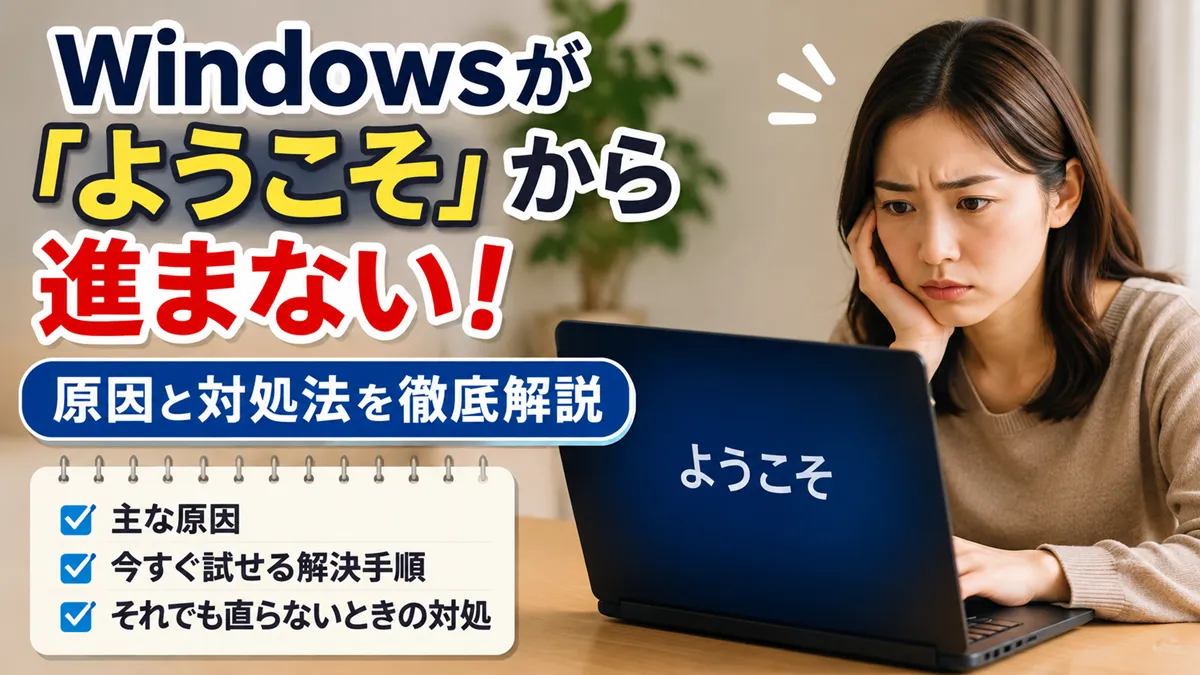
パソコンを起動したのに、いつまでたっても「ようこそ」から進まないと、不安になりますよね。
とくに急いで使いたいときほど、このまま壊れてしまったのではと心配になるものです。
ですが、「ようこそ」から進まない症状は、必ずしもパソコンの故障とは限りません。
Windowsアップデートの処理待ちや、サインイン後の読み込み、USB機器の影響など、比較的よくある原因で止まって見えることもあります。
この記事では、Windows 11・Windows 10で「ようこそ」画面から進まないときの原因と対処法を、初心者の方にもわかりやすく解説します。
まずは安全に試せる方法から確認し、改善しない場合はセーフモードやスタートアップ修復などを順番に見ていきましょう。
| 気になること | この記事でわかること |
|---|---|
| なぜ「ようこそ」で止まるのか | 更新処理や周辺機器、ユーザー設定などの主な原因 |
| すぐに電源を切ってもよいのか | 待つべき状態と強制終了の注意点 |
| 自分で直せるのか | 再起動、セーフモード、修復機能の使い方 |
| 直らない場合はどうするのか | データ保護と修理相談の判断目安 |
Windowsが「ようこそ」から進まないときの対処法【まず試すこと】
Windowsが「ようこそ」の画面から進まなくなった場合、最初から難しい修復操作をする必要はありません。
まずは少し待つ、周辺機器を外す、必要に応じて再起動する、という順番で確認しましょう。
起動直後の一時的な読み込み不良であれば、基本的な対処だけで改善することもあります。
まずは5〜15分ほど様子を見る
「ようこそ」の画面が表示されたままでも、Windowsの内部では更新処理やユーザー設定の読み込みが続いている場合があります。
とくにWindowsアップデート直後や久しぶりの起動では、通常より時間がかかることがあります。
画面の読み込みマークが動いている場合は、すぐに電源を切らず、しばらく待ってみてください。
ただし、5〜15分はあくまで最初の確認目安です。更新処理が明らかに続いている場合は、さらに時間が必要になることもあります。
USB機器や外付け機器を取り外す
USBメモリや外付けHDD、プリンターなどの周辺機器が、Windowsの起動に影響していることがあります。
取り外せる機器があれば、いったん外してみましょう。
- USBメモリ
- 外付けSSD・HDD
- プリンター
- SDカード
- USBハブ
- その他の周辺機器
必要最小限の機器だけを接続した状態にすると、原因を切り分けやすくなります。
反応がない場合は再起動を検討する
長時間待っても画面に変化がなく、キーボードやマウスも反応しない場合は、再起動を検討します。
通常の再起動操作ができない場合、電源ボタンを長押しして電源を切る方法があります。
ただし、更新処理中の電源断や、強制終了を何度も繰り返すことは避けてください。
電源を切ったあとは少し待ち、周辺機器を外した状態で起動し直してみましょう。
「ようこそ」で止まったときに電源を切る前の確認事項
「ようこそ」で止まって見えるときは、本当にフリーズしているのか、それとも処理に時間がかかっているだけなのかを見分けることが大切です。
画面の変化や読み込みマーク、アクセスランプなどを確認してから次の操作に進みましょう。
読み込みマークや画面の変化を確認する
画面中央の回転マークが動いている場合は、Windowsが何らかの処理を続けている可能性があります。
画面が一瞬暗くなったり、表示が切り替わったりする場合も、内部処理が進んでいることがあります。
表示が変化している間は、すぐに強制終了しないことが大切です。
マウスやアクセスランプの反応を見る
マウスポインターが動くか、パソコンのアクセスランプが点滅しているかも確認しましょう。
| 確認ポイント | 考えられる状態 | 対応 |
|---|---|---|
| 回転マークが動いている | 起動処理が続いている可能性 | しばらく待つ |
| マウスポインターが動く | 完全停止ではない可能性 | 画面の変化を確認する |
| アクセスランプが点滅する | ストレージへアクセスしている可能性 | 処理の終了を待つ |
| 長時間まったく反応しない | フリーズの可能性 | 次の対処を検討する |
なお、アクセスランプが搭載されていないパソコンもあります。また、ランプが点滅しないことだけで故障と断定はできません。
Windowsアップデート直後は特に注意する
Windowsアップデートの直後は、サインイン時に設定の反映が行われることがあります。
「更新しています」などの表示が出ていた場合は、通常より時間がかかることもあります。
更新中と思われる状態で電源を切ると、システムが不安定になるおそれがあります。
明らかに処理が進んでいる場合は、時間に余裕を持って様子を見ましょう。
パソコンが「ようこそ」で止まる主な原因
「ようこそ」から進まない原因は、ひとつとは限りません。
Windowsの更新、ユーザー設定の読み込み、周辺機器、ストレージなど、複数の原因が考えられます。
Windowsアップデートや起動処理に時間がかかっている
Windowsの更新後は、起動時に追加の設定処理が行われる場合があります。
そのため、「ようこそ」の画面からなかなか進まなくなることがあります。
更新直後に症状が出た場合は、まず処理待ちの可能性を考えましょう。
ユーザープロファイルの読み込みに問題がある
Windowsはサインイン後、デスクトップの表示に必要なユーザー設定やアプリの情報を読み込みます。
このユーザー情報を管理する仕組みを、ユーザープロファイルと呼びます。
ユーザープロファイルに不具合があると、サインインの途中で止まることがあります。
特定のユーザーアカウントでだけ症状が出る場合は、ユーザー設定の問題も考えられます。
スタートアップアプリや常駐ソフトが影響している
パソコンの起動と同時に動き始めるアプリが多いと、サインイン後の処理が重くなることがあります。
最近インストールしたアプリや、設定を変更した常駐ソフトが影響している可能性もあります。
このような場合は、後ほど紹介するセーフモードで原因を切り分けられることがあります。
USB機器やストレージの不具合が影響している
外付けHDDやUSBメモリなどの周辺機器が、起動処理に影響することがあります。
また、内蔵SSDやHDDの不具合、空き容量不足、システムファイルの破損なども原因になり得ます。
異音がする、急に極端に遅くなった、同じ症状を何度も繰り返す場合は、ストレージの不調にも注意が必要です。
Windowsが「ようこそ」から進まないときの基本的な対処法
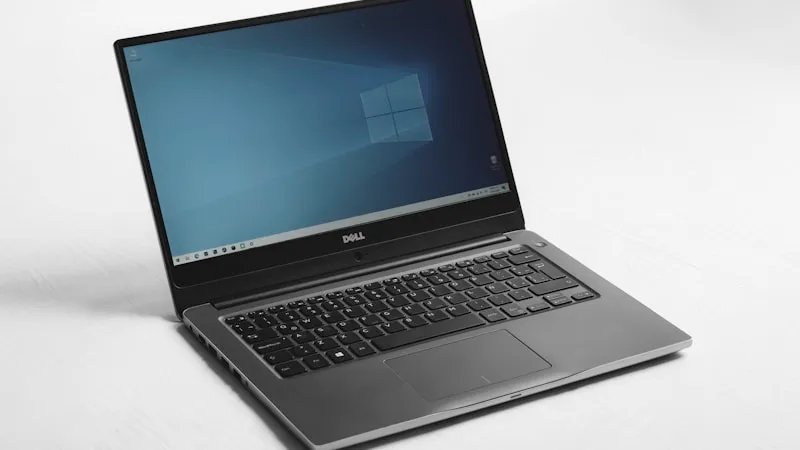
基本的な確認で改善しない場合は、Windowsの修復機能を利用する方法があります。
再起動などの簡単な方法から始め、必要に応じてセーフモードや回復環境へ進むのがおすすめです。
再起動・周辺機器の取り外し・放電を試す
まずは電源を切り、取り外せるUSB機器や外付け機器を外します。
ノートパソコンでは、機種の取扱説明書に従い、可能な範囲で電源を切った状態でしばらく待ちます。
その後、必要な電源と入力機器だけを接続して起動し直してみましょう。
一時的な不具合であれば、これだけで改善することもあります。
Windows回復環境(WinRE)を開く方法
通常の起動ができない場合は、Windows回復環境(WinRE)を利用します。
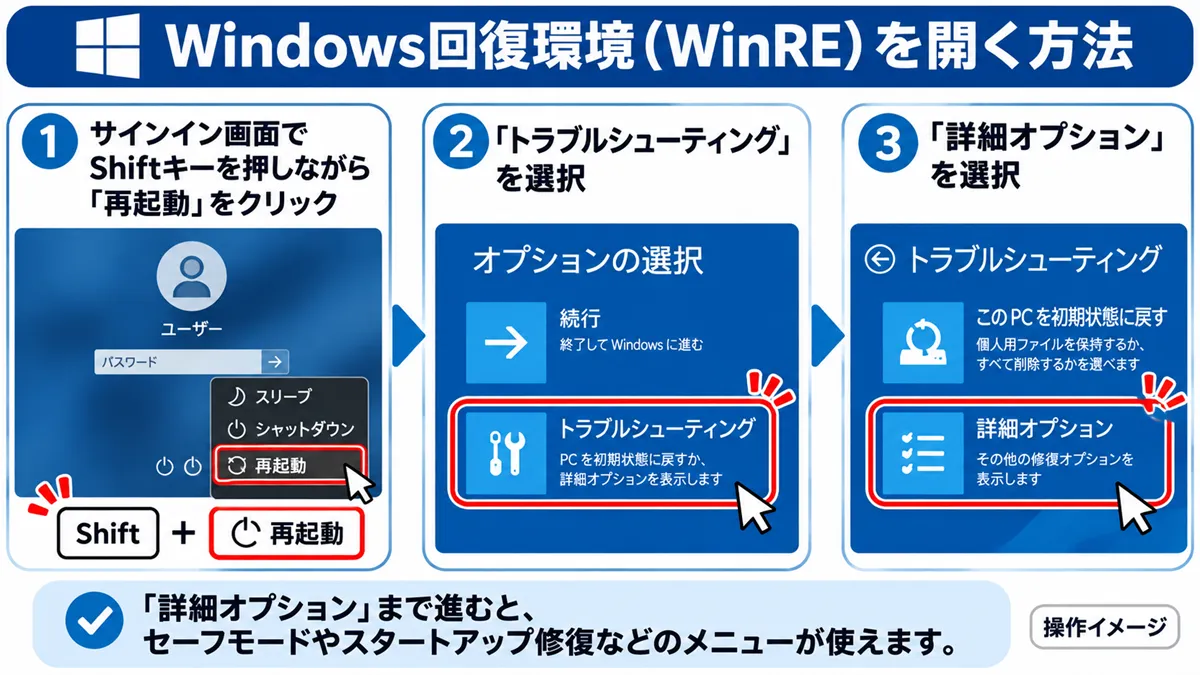
Windows回復環境には、起動トラブルを解決するための機能が用意されています。
サインイン画面まで進める場合は、電源メニューを開き、Shiftキーを押しながら「再起動」を選択する方法があります。
回復画面が表示されたら、「トラブルシューティング」から「詳細オプション」へ進みます。
回復環境を開くことができれば、セーフモードやスタートアップ修復などの機能を選択できます。
サインイン画面にも進めない場合は、機種に応じた回復手順やWindowsの回復ドライブ・インストールメディアを利用する方法があります。
回復画面を出すためだけに、強制終了を何度も繰り返すことは避けましょう。
Windows 11・10でセーフモードを起動する手順
セーフモードは、Windowsを必要最小限の機能で起動する方法です。
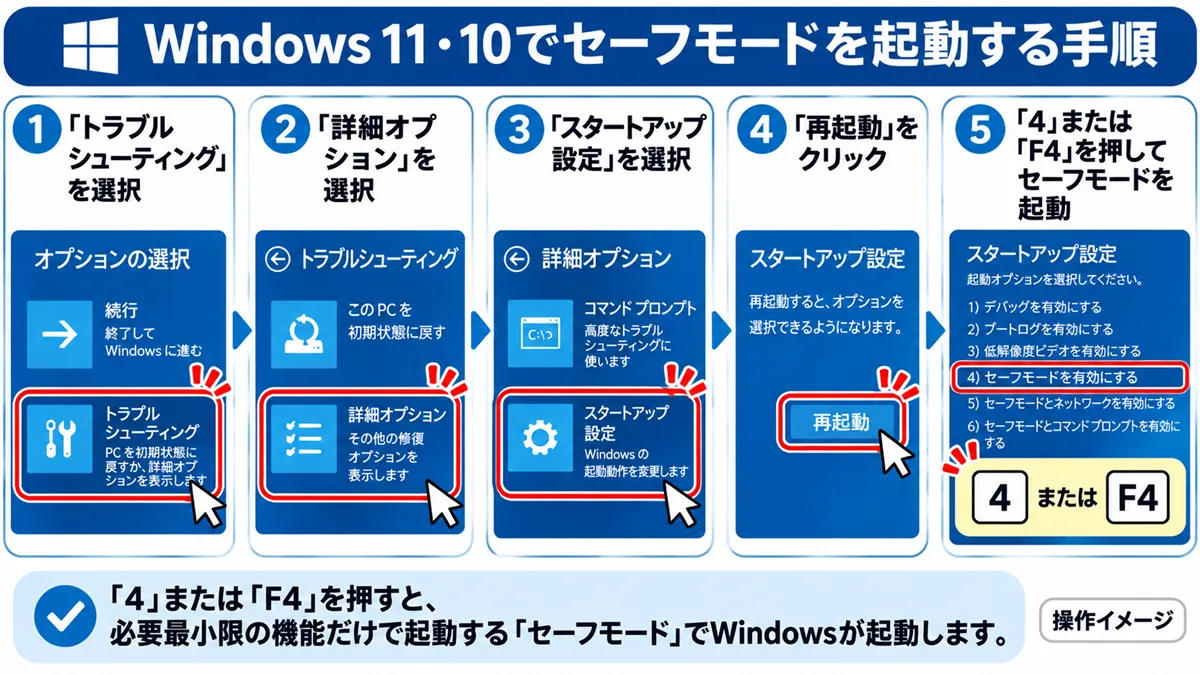
通常起動では止まってしまう場合でも、セーフモードで起動できることがあります。
- Windows回復環境を開く
- 「トラブルシューティング」を選択する
- 「詳細オプション」を選択する
- 「スタートアップ設定」を選択する
- 「再起動」を選択する
- 起動オプションが表示されたら「4」または「F4」を押す
セーフモードで起動できた場合は、最近インストールしたアプリやスタートアップアプリ、直近の更新内容を確認してみましょう。
変更を一度にたくさん行わず、ひとつずつ見直すことが原因の特定につながります。
なお、回復操作の途中でBitLocker回復キーを求められる場合があります。その場合は、必要な回復キーを確認してから進めてください。
スタートアップ修復を実行する方法
セーフモードでも改善しない場合は、スタートアップ修復を試す方法があります。
スタートアップ修復は、Windowsの起動に関係する問題を自動的に診断・修復する機能です。
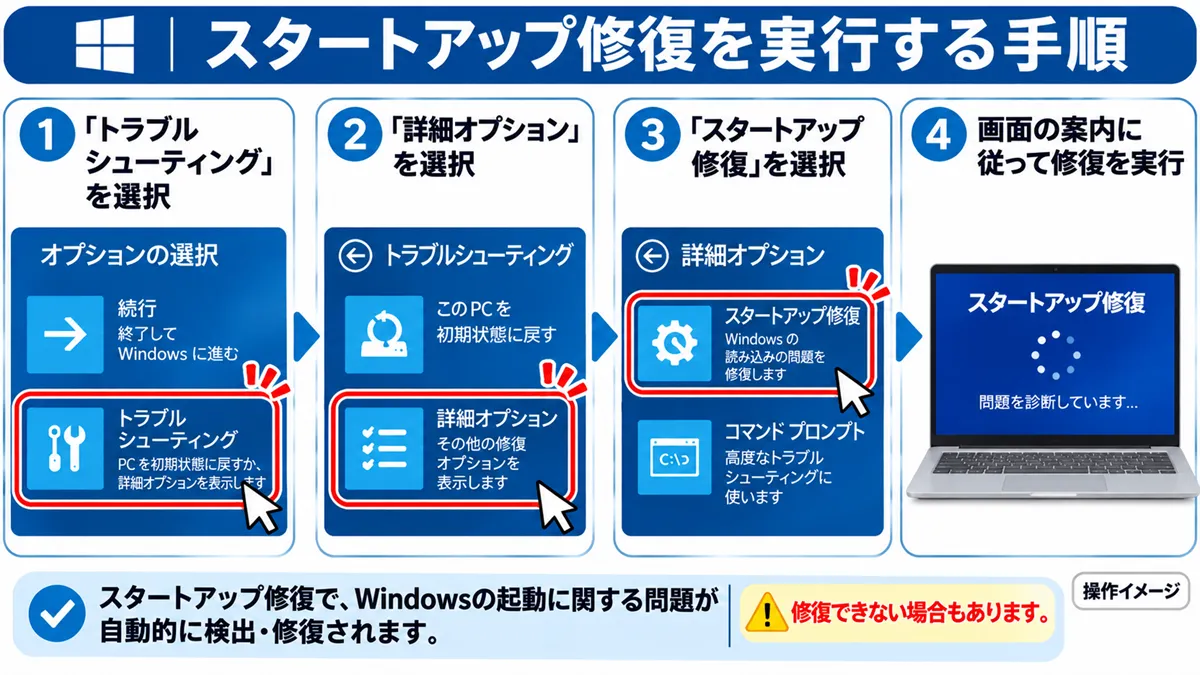
- Windows回復環境を開く
- 「トラブルシューティング」を選択する
- 「詳細オプション」を選択する
- 「スタートアップ修復」を選択する
- 画面の案内に従って操作する
修復が完了したら、Windowsが通常どおり起動するか確認しましょう。
ただし、スタートアップ修復ですべての不具合が直るわけではありません。
システムの復元や更新プログラムのアンインストールを検討する
最近の更新や設定変更のあとから症状が出た場合は、システムの復元や更新プログラムのアンインストールが役立つことがあります。
システムの復元は、利用可能な復元ポイントがある場合に、システムの状態を以前の時点へ戻す機能です。
Windows回復環境の「詳細オプション」から、利用できる機能を確認できます。
復元や更新プログラムの削除は、アプリや設定に影響することがあります。表示される説明を確認してから実行してください。
「ようこそ」から進まない状態が直らない場合の対処法
ここまでの方法でも改善しない場合は、システムファイルやストレージなどに問題がある可能性も考えられます。
修復や初期化を急ぐ前に、大切なデータを守ることを優先しましょう。
大切なデータのバックアップを優先する
写真や書類など、失いたくないデータがパソコンに保存されている場合は、初期化や再インストールの前にバックアップを検討してください。
通常起動ができなくても、状態によっては専門業者などにデータの取り出しを相談できる場合があります。
バックアップがない状態で初期化や再インストールを進めると、データが失われる可能性があります。
Windowsの初期化は最後の手段として考える
Windowsには、システムを初期状態へ戻す機能があります。
ただし、初期化の方法によってはアプリや設定、個人ファイルが削除される場合があります。
「個人用ファイルを保持する」を選択する場合でも、重要なデータのバックアップを用意しておくことが大切です。
初期化は、ほかの対処法を確認したうえで慎重に判断しましょう。
修理やメーカーサポートに相談する目安
次のような場合は、無理に操作を続けず、メーカーや修理業者への相談を検討してください。
- 電源を入れても画面が正常に表示されない
- SSDやHDDから異音がする
- 強い発熱や異臭がある
- 回復環境も正常に起動できない
- 何度修復しても同じ症状が繰り返される
- 重要なデータがあり、自分で操作するのが不安
とくに異臭や異常な発熱がある場合は、安全のため使用を中止し、適切な窓口に相談してください。
同じトラブルを繰り返さないための予防策
「ようこそ」で止まる症状が改善したら、再発を防ぐために普段の使い方も見直しておきましょう。
更新中に電源を切らないこと、不要な常駐ソフトを整理すること、定期的にバックアップすることが大切です。
Windowsアップデート中に電源を切らない
Windowsアップデートの途中で電源を切ると、更新が正常に完了しない場合があります。
更新や再起動が始まったら、完了するまで時間に余裕を持って待ちましょう。
ノートパソコンでは、更新中のバッテリー切れにも注意してください。
不要な常駐ソフトを整理する
起動時に自動で動くアプリが多いと、サインイン後の読み込みに時間がかかることがあります。
普段使わないアプリの自動起動設定を見直すことで、起動時の負担を減らせる場合があります。
ただし、セキュリティソフトなど、必要な機能まで無効にしないよう注意しましょう。
定期的にバックアップと空き容量の確認を行う
ストレージの空き容量が不足すると、更新処理や一時ファイルの保存に影響する場合があります。
不要なファイルを整理し、十分な空き容量を確保することを心がけましょう。
また、写真や書類などの重要なデータは、外付けストレージやクラウドなどに定期的にバックアップしておくと安心です。
トラブルが起きる前にバックアップしておくことが、最も大切な備えのひとつです。
Windowsの「ようこそ」画面に関するよくある質問
「ようこそ」の画面では何分くらい待てばよいですか?
まずは5〜15分ほどを目安に、画面や読み込みマークの変化を確認してみましょう。
ただし、Windowsアップデートの処理中などは、さらに時間がかかる場合があります。
待つ時間だけで判断せず、画面の変化や直前の更新状況も確認することが大切です。
「ようこそ」の画面で強制終了しても大丈夫ですか?
長時間まったく反応しない場合には、やむを得ず強制終了が必要になることもあります。
ただし、更新処理中に電源を切ると、状態が悪化する可能性があります。
何度も連続して強制終了することは避けてください。
セーフモードでも起動できない場合はどうすればよいですか?
セーフモードでも起動できない場合は、Windows回復環境からスタートアップ修復などを試す方法があります。
それでも改善しない場合は、データの保護を優先し、メーカーや修理業者への相談を検討しましょう。
Windows 11とWindows 10で対処法は違いますか?
基本的な考え方は共通しています。
どちらも、処理待ちの確認、周辺機器の取り外し、再起動、セーフモード、Windows回復環境などを利用できます。
ただし、画面の表示やメニューの配置は、Windowsのバージョンや機種によって異なる場合があります。
まとめ|Windowsが「ようこそ」から進まないときは順番に確認しよう
Windowsが「ようこそ」から進まないときは、故障と決めつけず、まず落ち着いて状態を確認しましょう。
大切なのは、安全に試せる方法から順番に確認し、データを守りながら対処することです。
この記事のポイントをまとめます。
- 「ようこそ」で止まって見えても、内部で処理が続いている場合がある
- 更新直後は、すぐに電源を切らず様子を見る
- USB機器や外付け機器を取り外して確認する
- 長時間反応しない場合は、状況に応じて再起動を検討する
- セーフモードで起動できるか確認する
- Windows回復環境からスタートアップ修復を試す方法もある
- 初期化の前には、大切なデータのバックアップを優先する
- 異音や強い発熱などがある場合は、無理せず専門家に相談する
起動トラブルは突然起こるため、不安になるものです。
ですが、ひとつずつ確認していけば、原因を切り分けられる場合があります。
もし操作に不安を感じる場合は、無理をせずメーカーや修理相談を利用してください。
大切なデータを守ることを第一に、落ち着いて対処していきましょう。