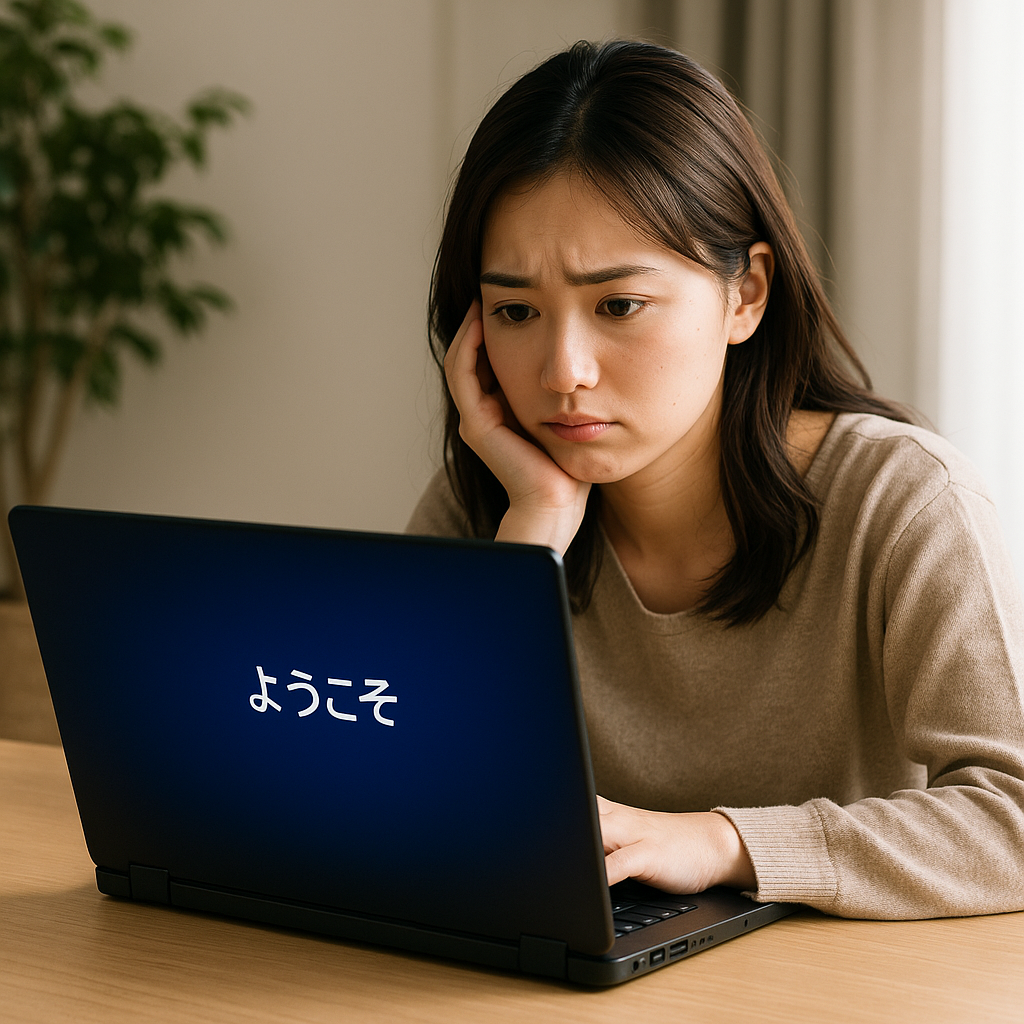
パソコンを起動したのに、いつまでたっても「ようこそ」から進まないと、不安になりますよね。
とくに急いで使いたいときほど、このまま壊れてしまったのではと心配になるものです。
ですが、この症状は必ずしも故障とは限りません。
Windowsアップデートの処理待ちや、サインイン後の読み込み、USB機器の影響など、比較的よくある原因で止まって見えることもあります。
そのため、いきなり強制終了するのではなく、まずは状態を見分けながら順番に確認していくことが大切です。
この記事では、パソコンが「ようこそ」から進まないときに考えられる主な原因と、初心者の方でも試しやすい対処法をやさしく整理しています。
再起動や周辺機器の取り外しといった基本的な方法から、セーフモード、スタートアップ修復、データを守るための考え方まで、落ち着いて判断しやすい流れでまとめました。
どこまで自分で試してよいのか、そしてどの段階で修理相談を考えるべきかもわかるようにしています。
まずは、今の症状が「少し待てば進む状態」なのか、それとも対処が必要なフリーズなのかを見きわめるところから始めていきましょう。
| 気になること | この記事で確認できる内容 |
|---|---|
| なぜ「ようこそ」で止まるのか | 更新処理、ユーザープロファイル、周辺機器、ストレージ異常などの原因 |
| すぐ電源を切ってよいのか | 待つべきケースと強制終了前の確認ポイント |
| 自分でできる対処はあるか | 再起動、放電、セーフモード、修復機能の使い分け |
| 直らないときはどうするか | バックアップの考え方と修理相談の目安 |
ひとつずつ見ていけば、必要以上にあわてず対応しやすくなります。
大切なデータを守りながら進めるためにも、まずは基本の確認から一緒に見てまいりましょう。
この記事でわかること
- パソコンが「ようこそ」から進まない主な原因
- 強制終了の前に確認したいポイント
- 自分で試しやすい安全な対処法の順番
- 改善しないときのバックアップと修理相談の考え方
「ようこそ」から進まないときは、まず電源を切る前に確認したいこと
パソコンが「ようこそ」の画面で止まると、すぐに電源を切りたくなるものです。
ただ、ここで慌てて強制終了すると、更新作業や起動準備の途中だった場合に、かえって状態が不安定になることがあります。
まずは本当にフリーズしているのか、それとも処理に時間がかかっているだけなのかを見分けることが大切です。
そのうえで、外付け機器の影響や、強制終了前に確認したいポイントを順番に見ていくと、余計なトラブルを増やさずに対処しやすくなります。
以下の3つを落ち着いて確認してみましょう。
フリーズの見分け方と、少し待つべきケース
まず申し上げたいのは、「ようこそ」で止まって見えても、実際は内部で処理中のことがあるという点です。特に更新後や久しぶりの起動では、数分から十数分ほどかかる場合があります。
見分ける目安は、画面の表示変化、読み込みの回転表示、アクセスランプの点滅です。これらが動いているなら、しばらく待つ価値があります。
| 状態 | 考えられること | 対応 |
|---|---|---|
| 回転表示が動く | 起動処理中 | 5〜15分ほど待つ |
| 画面もランプも変化なし | フリーズの可能性 | 次の確認へ進む |
| 更新中の表示が出た直後 | アップデート処理中 | すぐ切らず様子を見る |
キーボードやマウス、USB機器をいったん外して確認する
次に試しやすいのが、USB機器を外すことです。外付けHDD、USBメモリ、プリンター、SDカード、ドッキング機器などが起動の妨げになることがあります。
必要最小限として、キーボードとマウス以外を外して様子を見るのが無難です。ノートパソコンなら、差してある周辺機器をいったん全部外してみると分かりやすいでしょう。
- USBメモリ
- 外付けSSD・HDD
- プリンター
- SDカード
- USBハブ
起動時は接続機器が少ないほど原因を切り分けやすくなります。
強制終了をする前に見ておきたい画面の変化と注意点
どうしても進まない場合でも、いきなり電源ボタン長押しに入る前に、画面が暗くなったり明るくなったりしていないか、メッセージが一瞬出ていないかを確認しましょう。小さな変化が、更新中か不具合かを見分ける手がかりになります。
それでも長時間まったく変化がないなら、強制終了はやむを得ません。ただし、何度も連続して強制終了するのは避けたほうが安全です。1回実施したら、次は周辺機器を外した状態で起動し直し、落ち着いて状況を見てください。
「ようこそ」から進まないときは、まず電源を切る前に確認したいこと
パソコンが「ようこそ」の画面で止まったように見えると、あわてて電源ボタンを長押ししたくなるものです。
ですが、すぐに強制終了しないほうがよい場面もあります。
Windowsは更新の仕上げやサインイン準備をしていることがあり、少し待つだけで自然に進むこともあるからです。
まずは落ち着いて状態を見分け、周辺機器の影響がないかを確かめてから次の対処に進むと、安全に原因を切り分けやすくなります。
フリーズの見分け方と、少し待つべきケース
最初に大切なのは、本当に止まっているのか、それとも処理に時間がかかっているだけなのかを見分けることです。
たとえば、画面の表示が変わらなくても、パソコン内部では更新や読み込みが続いている場合があります。
特に、前回の終了時に更新が入っていたときや、久しぶりに起動したときは時間がかかりやすいものです。
目安としては、数分から10分ほど様子を見る価値があります。
ただし、長時間まったく変化がなく、マウスポインターも動かない、アクセスランプの点滅も見られない場合は、フリーズの可能性が高まります。
| 確認ポイント | 見方 |
|---|---|
| 画面表示 | くるくる回る表示や変化があるなら処理中の可能性 |
| マウス操作 | ポインターが動くなら完全停止ではないこともある |
| アクセスランプ | 点滅していればストレージにアクセス中のことがある |
キーボードやマウス、USB機器をいったん外して確認する
次に試しやすいのが、USB機器をいったん外すことです。
外付けHDD、USBメモリ、プリンター、ゲーム機器、カードリーダーなどが起動の邪魔をすることがあります。
ノートパソコンなら、電源ケーブル以外をできるだけ外して様子を見ると切り分けしやすくなります。
有線マウスやキーボードまで反応が不安定なときは、最小限の接続にするのが無難です。
- USBメモリ
- 外付けSSD・HDD
- プリンター
- SDカード
- USBハブ
こうした機器を外すだけで起動できる例は珍しくありません。
強制終了をする前に見ておきたい画面の変化と注意点
どうしても進まないときでも、強制終了の前に画面の変化を確認しておくと判断しやすくなります。
たとえば、「更新しています」のような表示が一瞬でも出たなら、電源断で状態が悪化するおそれがあります。
また、ファンの音やランプの動きが続いているなら、内部処理中かもしれません。
反対に、長く無反応で何も変わらない場合は、強制終了を検討する段階です。
その際は、電源ボタンを数秒長押しして完全に切り、少し待ってから入れ直します。
何度も連続して強制終了を繰り返すのは避けるのが安心です。
パソコンが「ようこそ」で止まる主な原因
「ようこそ」から先へ進まないときは、故障と決めつける前に、まず起動のどこで時間がかかっているのかを考えるのが大切です。
というのも、この症状はひとつの原因だけで起こるわけではなく、Windowsの更新、サインイン後の読み込み、周辺機器や保存領域の不調など、いくつかの要因が重なって見えることがあるからです。
ここでは、よくある原因を順番に整理しながら、どこを疑うと切り分けしやすいかをやさしく見ていきましょう。
Windowsアップデートや起動処理に時間がかかっている
まず多いのは、Windowsの更新や起動準備に時間がかかっているケースです。
特に更新の直後は、画面が「ようこそ」のままでも内部で設定の仕上げをしていることがあります。
この場合、見た目では止まっているようでも、実際には処理が続いているため、急いで電源を切るとかえって不安定になることがあります。
前回の終了時に更新が入っていた、しばらく再起動していなかった、起動がいつもより遅いといった心当たりがあるなら、少し待つ価値があります。
| 起こりやすい場面 | 考えられる状態 |
|---|---|
| 更新後の再起動 | 更新の仕上げ処理に時間がかかっている |
| 久しぶりの起動 | 各種サービスや同期処理がまとめて動いている |
| 古いパソコン | ストレージやメモリの影響で起動全体が遅くなっている |
サインイン後の設定読み込みやユーザープロファイルの不具合
次に考えたいのは、サインイン後に読み込まれる設定やユーザー情報の不具合です。
Windowsは「ようこそ」のあとで、デスクトップ表示の準備、アプリの自動起動、個人設定の読み込みなどを行います。
そのため、ユーザープロファイルに一時的な不整合が起きていたり、起動時に動くソフトが多すぎたりすると、そこで止まったように見えることがあります。
とくに、最近アプリを入れた、常駐ソフトを増やした、クラウド同期の設定を変えた場合は、サインイン後の読み込み負荷が影響していることもあります。
毎回ではなく、ときどき起こるなら、このタイプを疑うと切り分けしやすいでしょう。
周辺機器・ストレージ・システムファイルの異常が影響することもある
もし何度試しても改善しないなら、周辺機器や保存領域、システムファイル側の問題も視野に入ります。
たとえば外付けHDDやUSBメモリが接続されたままだと、起動時の確認に時間がかかったり、うまく読み込めなかったりすることがあります。
また、内蔵SSDやHDDの空き容量不足、読み書きエラー、Windowsの重要なファイルの破損でも、「ようこそ」で止まる症状につながることがあります。
異音がする、何度も同じ症状を繰り返す、急に極端に遅くなったという場合は、単なる一時的な不調ではない可能性もあります。
このあとの対処では、再起動だけでなく、周辺機器の取り外しや修復機能の利用まで順に試していくのが安心です。
自分で試しやすい対処法を順番にチェック
「ようこそ」で止まる症状は、いきなり難しい操作をするより、負担の少ない確認から順番に試すのが安心です。
というのも、原因が一時的な読み込み不良や周辺機器の影響であれば、基本的な対処だけで改善することも少なくないからです。
ここでは、再起動のような試しやすい方法から、Windowsの修復機能を使った見直しまで、無理なく進められる順番で整理していきます。
再起動を行い、放電や周辺機器の取り外しを試す
まず試したいのは、再起動と接続機器の整理です。
一時的な不具合なら、これだけで起動が戻ることがあります。
電源を切ったあと、USBメモリや外付けHDD、プリンターなどを外し、ノートパソコンなら可能な範囲で電源ケーブルも抜いて少し待つと、内部に残った電気の影響がやわらぐことがあります。
そのうえで最小限の状態で起動し直すと、原因の切り分けがしやすくなります。
| 先に試すこと | 目的 |
|---|---|
| 再起動する | 一時的な起動エラーの解消をねらう |
| USB機器を外す | 周辺機器の干渉を避ける |
| 少し待ってから電源を入れる | 放電による状態リセットを期待する |
セーフモードで起動して、最近の更新や常駐ソフトを見直す
通常起動で進まないときは、セーフモードで起動できるかを確認すると手がかりになります。
セーフモードは必要最小限の機能だけでWindowsを立ち上げるため、普段は見えにくい常駐ソフトや更新の影響を切り分けやすくなります。
もしセーフモードでは入れるなら、最近入れたアプリ、起動時に自動で動くソフト、直近の更新後から不調が出ていないかを見直してみましょう。
心当たりのある変更をひとつずつ戻すのが大切で、まとめて多くを触るより原因を追いやすくなります。
- 最近インストールしたアプリを確認する
- スタートアップに登録されたソフトを見直す
- 更新後から症状が出たか思い出してみる
スタートアップ修復・システムの復元・更新プログラムの整理を行う
再起動やセーフモードでも改善しないなら、Windowsの回復機能を使う段階です。
たとえばスタートアップ修復は、起動に必要な部分の不具合を自動で点検してくれます。
また、不調が出る前の状態に戻せるなら、システムの復元も有力です。
更新の直後から止まるようになった場合は、最近の更新プログラムを整理することで改善することもあります。
ただし、操作に不安があるときは無理をせず、表示内容を確認しながら慎重に進めるのがよいでしょう。
| 機能 | 向いている場面 |
|---|---|
| スタートアップ修復 | 起動そのものがうまく進まないとき |
| システムの復元 | 不調前の状態に戻したいとき |
| 更新プログラムの整理 | 更新後から症状が出たとき |
同じトラブルを繰り返さないための予防策
「ようこそ」で止まる症状は、その場の対処で直っても、使い方や環境によって再発することがあります。
だからこそ、普段からパソコンに無理をかけにくい使い方を意識しておくと安心です。
むずかしい管理をする必要はなく、電源の切り方、常駐ソフトの見直し、バックアップの習慣といった基本を押さえるだけでも、起動トラブルの予防につながります。
ここでは、今日から取り入れやすい予防の考え方を順番に見ていきましょう。
アップデート中に電源を切らない、終了操作を急がない
まず大切なのは、更新中に電源を切らないことです。
Windowsはアップデートの途中や再起動の直後に、内部で設定の反映を進めています。
このタイミングで電源を切ってしまうと、次回起動時に「ようこそ」から進まなくなる原因を作ることがあります。
とくに、画面の変化がゆっくりなときほど不安になりますが、終了や再起動の途中は少し待つ姿勢が大切です。
| 意識したい場面 | 気をつけたいこと |
|---|---|
| 更新後の再起動 | 表示が遅くても途中で電源を切らない |
| シャットダウン中 | 終わるまでふたを閉じたり電源を抜いたりしない |
| 起動直後 | すぐ反応しなくても少し待って様子を見る |
不要な常駐ソフトを増やしすぎず、定期的に再起動する
次に意識したいのは、起動時に自動で動くソフトを増やしすぎないことです。
常駐ソフトが多いと、サインイン後の読み込みが重くなり、「ようこそ」の先で詰まりやすくなることがあります。
便利そうに見えるアプリでも、普段あまり使わないものまで自動起動にしておく必要はありません。
また、スリープばかりで長く使い続けるより、定期的に再起動したほうが動作が整いやすいこともあります。
- 使っていない常駐アプリを見直す
- インストール時の自動起動設定を確認する
- 数日に一度は再起動して状態を整える
日ごろのバックアップと空き容量の管理を習慣にする
いちばん安心につながるのは、データを守る準備を普段からしておくことです。
空き容量が少ない状態が続くと、更新や一時ファイルの処理に影響が出て、起動が不安定になることがあります。
写真や書類が多い場合は、保存先を整理し、余裕のある状態を保つことが大切です。
あわせて、外付け保存先やクラウドなどにバックアップを取っておけば、万一の修復や初期化が必要になったときも落ち着いて対応しやすくなります。
| 習慣にしたいこと | 期待できること |
|---|---|
| 不要ファイルの整理 | 空き容量不足を防ぎやすい |
| 写真・書類のバックアップ | トラブル時のデータ消失リスクを減らせる |
| 保存先の定期確認 | 急な不調でも慌てにくい |
まとめ
パソコンが「ようこそ」から進まないときは、見た目だけで故障と決めつけず、まずは落ち着いて状態を見分けることが大切です。
更新処理の途中であれば、少し待つだけで自然に進むこともあります。
一方で、長く変化がなく、周辺機器を外しても改善しない場合は、再起動やセーフモード、回復機能の利用などを順番に試していくと原因を切り分けやすくなります。
あわてて何度も強制終了を繰り返さないことも、状態を悪化させにくくするうえで大切なポイントです。
この記事のポイントをまとめます。
- 「ようこそ」で止まって見えても、内部で処理が続いている場合がある
- 更新直後や久しぶりの起動では、少し待つ判断が役立つことがある
- マウスの反応やアクセスランプの点滅で、完全停止かどうかを見分けやすい
- USBメモリや外付けHDDなどの周辺機器が起動の妨げになることがある
- 再起動や放電は、自分で試しやすい基本の対処法である
- セーフモードで起動できれば、常駐ソフトや最近の更新を見直す手がかりになる
- スタートアップ修復やシステムの復元は、改善しないときの有力な選択肢になる
- 空き容量不足やストレージの不調も、「ようこそ」で止まる原因になりうる
- 初期化を考える前に、バックアップを意識してデータを守ることが大切
- 再発防止には、更新中に電源を切らないことや日ごろの整理・管理が役立つ
起動トラブルは突然起こるので、不安になるのは当然のことです。
ですが、ひとつずつ順番に確認していけば、落ち着いて対応できる場面は少なくありません。
もし途中で操作に不安を感じたり、異音や強い発熱など気になる症状があったりするなら、無理をせずメーカーや修理相談を頼るのも大切な判断です。
大事なデータを守るためにも、普段からバックアップと空き容量の管理を意識しながら、安心して使える状態を整えていきましょう。